安装扩展
从 Chrome 应用商店一键安装,和装普通扩展一样简单。
如果你用的是 Chrome 或 Edge 浏览器,直接去商店装就行:
- 打开商店页面,点击「添加到 Chrome」: → MicLearn - 上海智慧教育字幕工具(Chrome 商店)
- 确认安装:弹出确认框时点「添加扩展程序」。 Edge 浏览器会提示「添加来自其他商店的扩展」,同样点确认即可。
- 固定到工具栏(可选但推荐):点浏览器右上角的拼图图标 🧩,找到 MicLearn,点旁边的📌图钉固定。 固定后能随时看到连接状态,方便确认扩展在正常工作。
安装后验证
装好后,做两个简单检查确认安装成功:
- ✅ 浏览器右上角工具栏能看到 MicLearn 的图标(一个紫色图标)。点一下会弹出一个小窗口,显示连接状态。
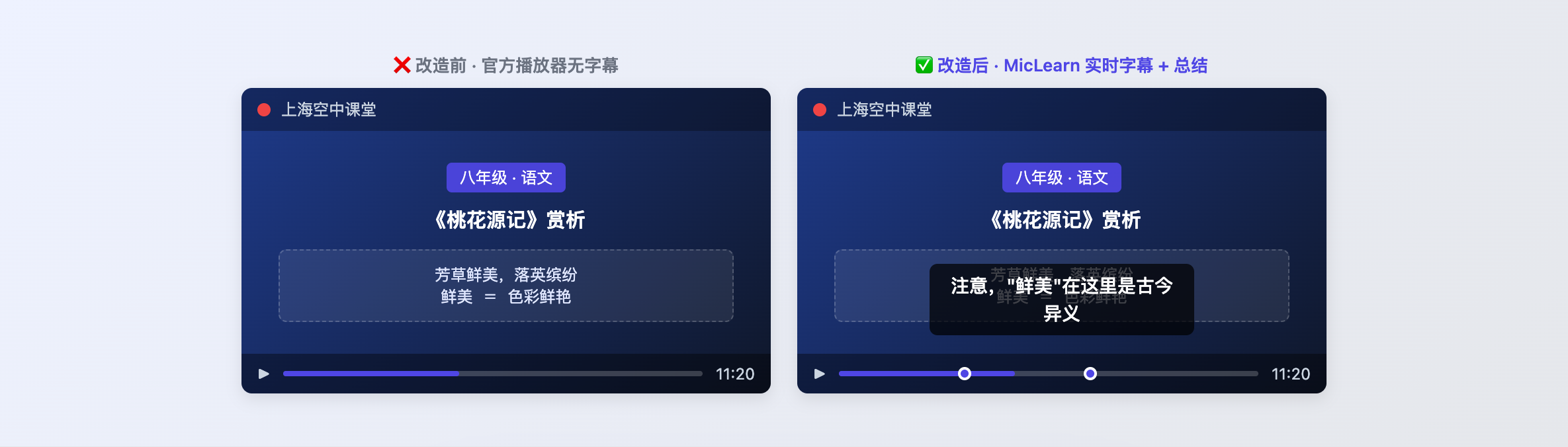
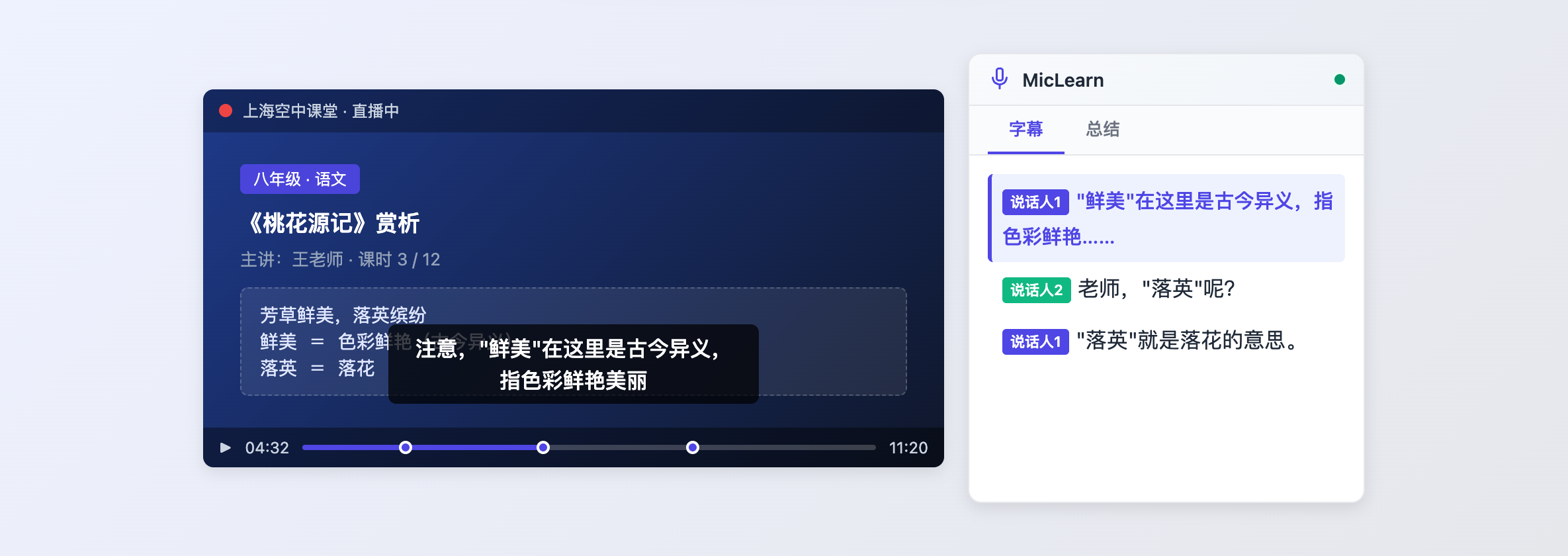
- ✅ 打开 上海空中课堂 任意一节有视频的课,视频右边会自动出现一个转录面板。
开始转录
打开视频页面,点一个按钮,等字幕自动出来。
-
打开空中课堂的视频页面:用上海空中课堂账号登录,进入任意一节课的视频播放页。
网址以
basic.sh.smartedu.cn或shstudy.shec.edu.cn开头。 - 等待面板出现:页面加载后,视频右侧会自动出现 MicLearn 面板。 如果视频加载慢,面板可能要等几秒。面板出现后先别急着点,看一眼连接状态。
- 检查连接状态:面板左上角「MicLearn」名字旁边有个小圆点。 🟢 绿色 = 已连接,可以开始 · ⚪ 灰色 = 未连接
- 点「开始转录」按钮:连接正常(绿点)后,面板中间会出现一个蓝色大按钮「开始转录」▶,点它。
- 等待转录完成:点击后面板会显示进度,包括: 当前阶段(正在下载音频 → 正在转录 → AI 校对中)· 进度百分比 · 已用时间
转录过程中显示什么
面板会实时显示当前进行到哪一步:
- 排队中:显示你排第几位,可以点「取消」退出排队
- 正在采集音频 / 正在下载音频:从视频里提取声音
- 正在转录:把语音转成文字,这是最耗时的步骤
- AI 校对中:自动修正错别字、标点、分段(这一步不需要你操作)
- 已完成:字幕出来了,可以查看和编辑
整个过程不需要你做任何操作,等它跑完就行。如果想中途停止,点「停止」按钮。
查看转录文稿
转录完成后,面板底部出现三个标签页,切换查看不同视图。
① 转录文稿
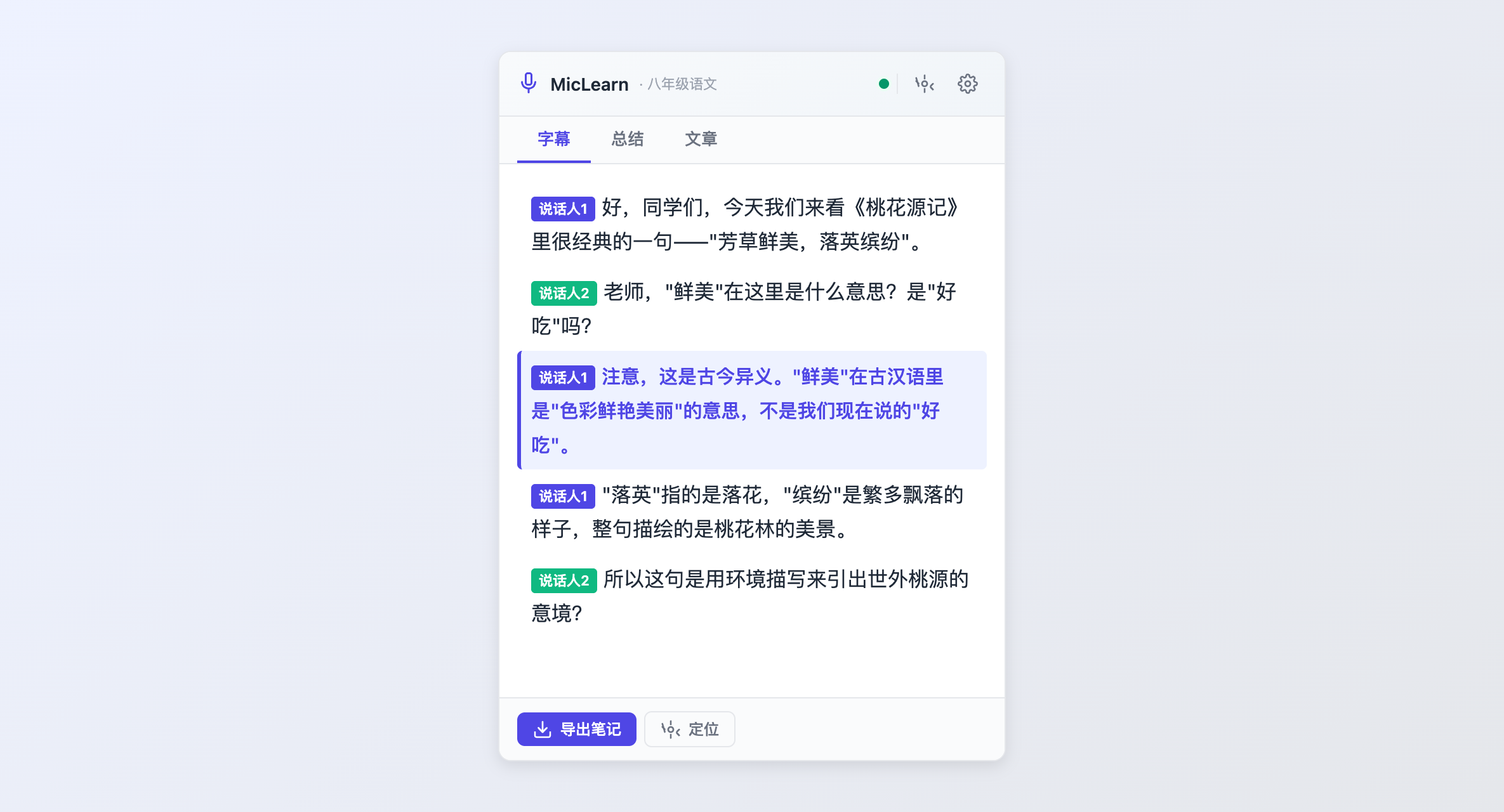
这是最常用的视图。每句话单独一行,包含:
-
说话人标签:彩色小标签,自动区分谁在说话。
老师
同学1
同学2
第一个说话的人自动标记为「老师」,其他人标记为「同学1」「同学2」……课堂互动问答一目了然。 - 时间戳:02:15 表示这句话出现在视频的第 2 分 15 秒
- 当前句高亮:视频播放到哪一句,那一句会变成蓝底高亮,面板自动滚动跟随
② 文章
把字幕按说话人整理成文章式的段落,去掉时间戳,阅读更流畅。适合通读整节课的内容。
③ 总结
AI 自动生成这节课的内容总结。第一次进入需要点「生成总结」按钮:
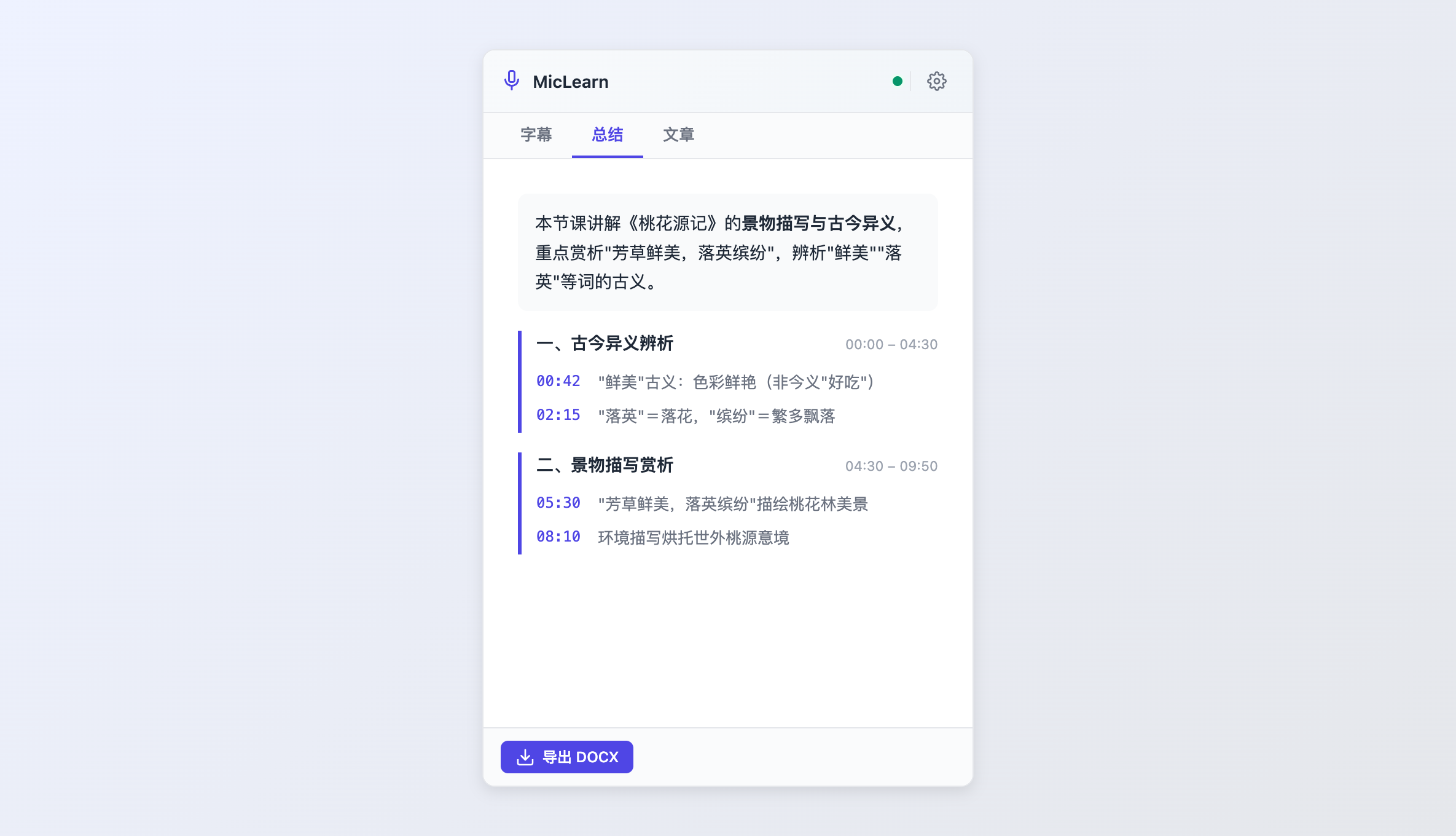
生成完成后会看到:
- 整体摘要:一段话概括这节课讲了什么
-
章节列表:把一节课分成 3~5 个章节,每章有标题和时间区间
—— 第一章:课程导入与知识点回顾
-
关键点:每个章节下列出几个要点,每个要点都带时间戳,点击就能跳转到视频对应位置
重点公式推导过程例题讲解:三角形面积计算
对摘要不满意?点「重新生成」可以让 AI 再出一版。生成过的总结会被记住,下次打开同一视频直接显示,不用重新生成。
编辑文稿
转录结果可以逐句编辑:改错字、拆分段落、合并多段、删除废话。
编辑单句话
- 把鼠标移到要改的那句话上,右边会出现操作按钮
- 点编辑图标 ✏️,这句话变成可编辑状态
- 直接修改文字
- 保存方式: 按 Enter 回车 = 保存修改 · 按 Esc = 放弃修改,还原原文 · 点别的地方(失焦)= 自动保存
把一句话拆成两句
在编辑状态下,把光标放到要拆开的位置,按 Shift + Enter,一句话就从光标处拆成两段了。时间戳会按文字长度自动分配。
删除一句话
- 鼠标移到要删的那句话上
- 点删除图标 🗑️,按钮变红,显示「确认删除?」
- 5 秒内再点一次才真正删除(防误删)
如果 5 秒内没再点,会自动取消,不用操心。删除时那句话会淡出消失。
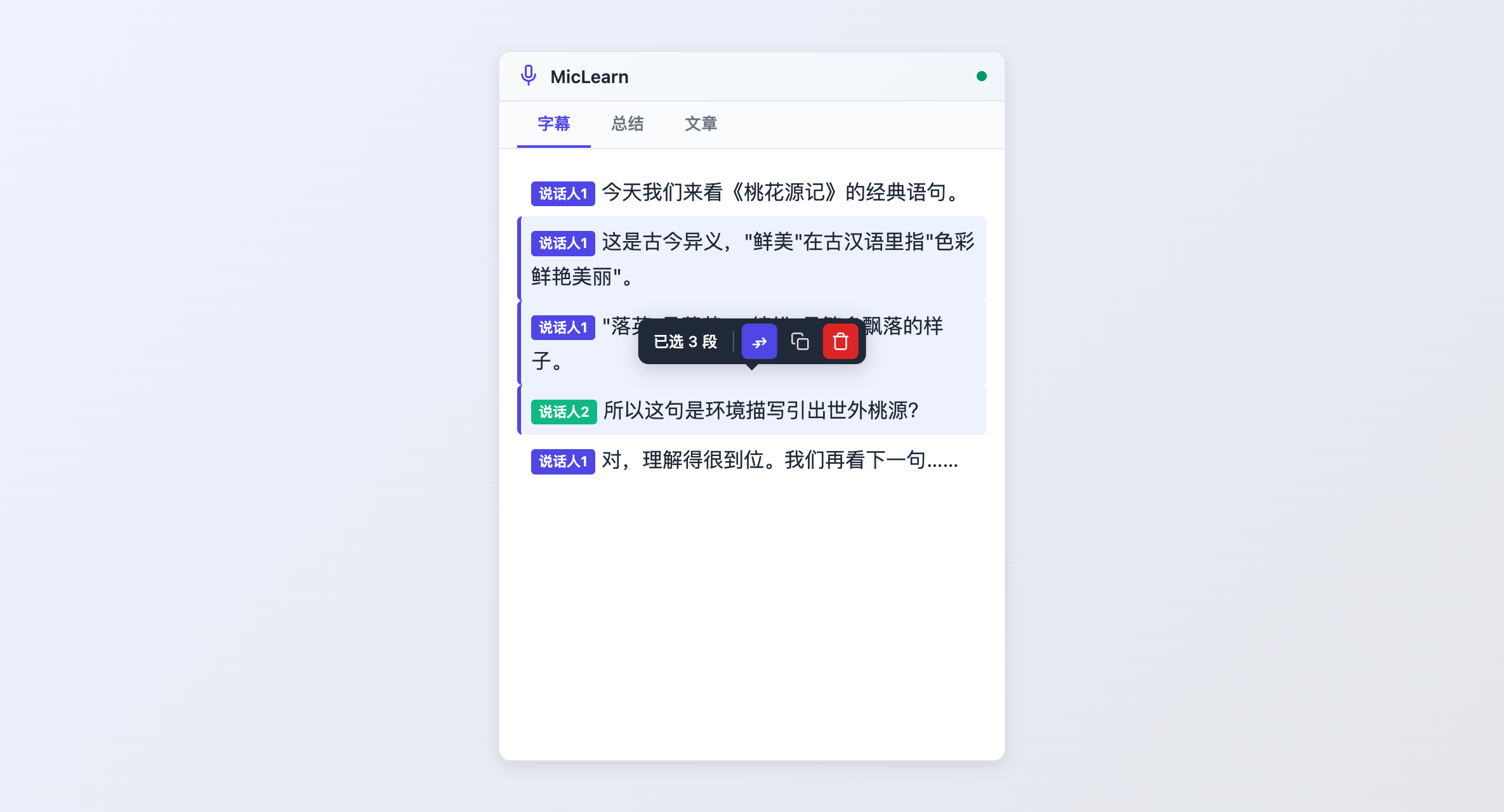
选中多句一起操作
想在好几句话上同时操作(比如合并、批量删除):
- 在段落区域按住鼠标左键拖动,像框选文件一样选中多句
- 选中两句以上时,选中区域上方会弹出浮动操作栏
- 点操作栏上的按钮: 合并 🔗 = 把选中的几句话合并成一段(时间取并集,说话人取第一段的) · 复制 📋 = 复制选中内容到剪贴板 · 删除 🗑️ = 批量删除(同样要二次确认)
按 Esc 可以取消选择。
复制单句话
鼠标移到某句话上,点复制图标 📋,这句话(带说话人和时间戳)就复制到剪贴板了,可以粘贴到任何地方。
关键点进度条
把 AI 总结的要点标记在视频进度条上,复习时一眼看到重点在哪。
生成总结后,可以在视频进度条上叠加关键点标记:
- 切到「总结」标签页
- 找到「要点 · 显示在进度条上」这个开关,打开它
- 视频进度条上方会出现一排紫色小圆点 ●,每个圆点对应一个关键点
怎么用这些圆点:
- 🖱️ 鼠标悬停在圆点上:会弹出一个小提示框,显示这个关键点的时间戳和内容
- 👆 点击圆点:视频直接跳到那个时间点开始播放
这个功能在所有标签页下都有效——不管你在看文稿还是文章,圆点一直在进度条上,随时能跳。
自定义字幕样式
视频上的字幕条可以调颜色、字号、字体、背景,调到看着最舒服的样子。
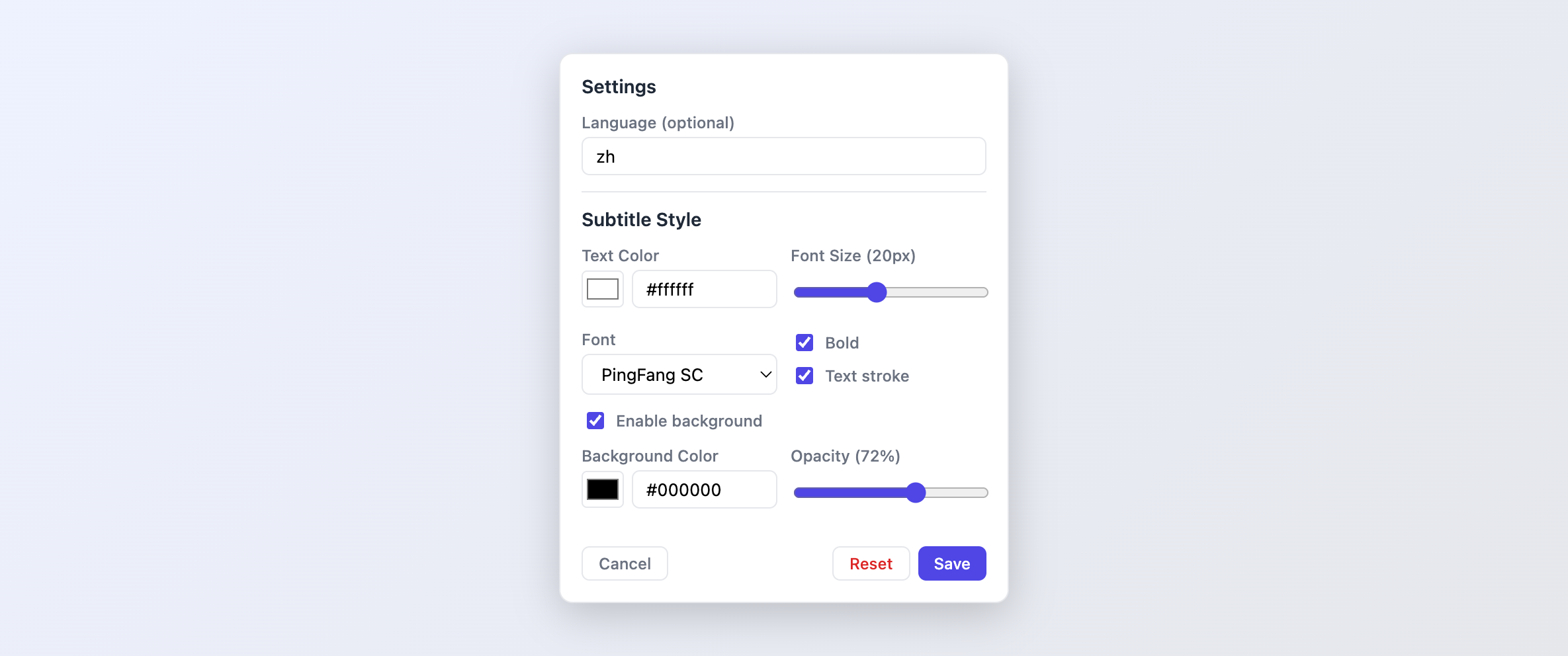
怎么打开设置
点面板右上角的齿轮图标 ⚙️,会弹出设置浮层。
能调什么
字幕样式
- 文字颜色:选色器直接选,或输入颜色代码(默认白色)
- 字号:滑块拖动,12px ~ 32px(默认 25px)
- 字体:下拉选择 系统默认 / 苹方 PingFang SC / 思源黑体 Noto Sans SC / 思源宋体 / 衬线 / 等宽
- 粗体:勾选让字幕加粗
- 文字描边:勾选后字幕加黑色边框,浅色背景上也看得清
- 启用背景:勾选后可以设置字幕背景颜色和不透明度
- 背景颜色 + 不透明度:背景开了才能调
切换界面语言
面板界面支持中文和英文,默认自动检测。
- 点面板右上角的齿轮图标 ⚙️ 打开设置
- 找到「界面语言」下拉框
- 选择: 自动检测(默认,根据浏览器语言自动判断) · 中文 · English
- 点「保存」,界面立刻切换语言
注意:「界面语言」控制的是面板按钮、提示文字的语言。「语言」设置项(可选填)是告诉识别引擎视频里讲的是什么语言,一般留空让它自动检测就行。
导出与复制
把转录好的文稿保存出来,存档或整理成笔记。
转录完成后,面板底部工具栏有两个按钮:
📋 复制
点「复制」按钮,把整篇文稿复制到剪贴板。格式是每句话带说话人标签和时间戳,可以直接粘贴到 Word、备忘录、微信里。
复制的内容是你编辑后的最终版本——如果你改过错或合并过段落,复制出来的是改过的。
📄 TXT 导出
点「TXT」按钮,下载一个文本文件到电脑。文件名默认是视频标题(如果获取不到则叫「转录文稿」)。
文件内容格式:
────────────────
[02:15] 老师:今天我们来学习三角形面积的计算方法...
[03:42] 老师:首先看这个例题...
[04:10] 同学1:老师,这里为什么要除以 2?
导出的 TXT 文件可以用任何文本编辑器打开(记事本、Word、备忘录都行),方便后续整理成复习笔记。
面板操作技巧
面板可以拖动、缩放、收起,几个让用起来更顺手的技巧。
↔️ 拖动面板位置
按住面板顶部的标题栏(「MicLearn」那一行),可以把面板拖到屏幕任意位置。拖动时按钮和输入框区域不会触发拖拽,放心按。
↘️ 调整面板大小
面板右侧边缘、底部边缘、右下角都有缩放手柄,拖动可以调整面板的宽度和高度。最小 280×120,宽度最多占屏幕的 60%。
📐 收起 / 展开
点面板标题栏右侧的折叠按钮,可以把面板收起成一条标题栏,只占很小空间。再点一次展开恢复。看课时想暂时隐藏面板很方便。
⬆️ 回到顶部
文稿很长时,面板右下角会出现一个向上箭头按钮 ↑,点它平滑滚动回顶部。
🎯 定位当前字幕
点面板标题栏的定位图标,面板会自动滚动到当前视频正在播放的那句话,并高亮。看课时滚远了想找回来,点一下就行。
🔄 新建转录
点面板标题栏的刷新图标🔄,会清空当前文稿,回到「开始转录」的初始状态。换一节课看时用这个。
注意:之前那节课的文稿已经存在浏览器里了,下次打开同一个视频还会自动加载,不会丢。
常见问题
遇到问题先看这里,大部分情况都能自己解决。
依次检查:
1. 确认在空中课堂的视频页面(网址以 basic.sh.smartedu.cn 或 shstudy.shec.edu.cn 开头)。其他视频网站目前不支持自动出面板。
2. 确认页面上确实有视频在播放。有些课程页打开后要先点进具体某一节课,视频才会加载。
3. 刷新页面(F5 或地址栏回车)。扩展在页面加载时自动检测视频,偶尔会因为视频加载太慢而错过,刷新一下就好。
4. 等几秒。页面加载后扩展会持续检测约 90 秒,视频晚一点出来也能自动发现。
灰色表示扩展连不上转录服务。点面板上的「重试连接」按钮。如果反复失败:
1. 检查网络是否正常,能否打开其他网页。
2. 可能是服务端暂时繁忙或维护中,过几分钟再试。
3. 如果是公司/学校网络,可能防火墙拦了扩展的通信,换手机热点试试能不能连上。
同时使用的人多时需要排队,面板会显示你排在第几位。排队时可以点「取消」退出,过一会儿人少了再试。
转录本身的速度和视频时长有关:视频越长,处理时间越长,这是正常的。一节 40 分钟的课通常几分钟内能出结果。
好消息是:转录过的视频会被服务端缓存,你或别人下次打开同一个视频,会直接出结果,不用重新转录。
在空中课堂里点进另一节课的视频页面,面板会自动切换到新的视频。如果之前的视频和新视频在同一个标签页(SPA 路由切换),面板会自动重新检测新视频。
如果新视频的文稿之前转录过(有缓存),会直接显示结果;如果没有,点「开始转录」即可。点面板标题栏的🔄「新建转录」按钮可以重置面板状态。
点「TXT」按钮后,文件会下载到浏览器的默认下载文件夹(通常是「下载」目录)。文件名是视频标题。
如果浏览器设置了「下载前询问保存位置」,会弹出选择文件夹的对话框。找不到的话检查一下浏览器的下载记录(Ctrl+J)。
不会。你的编辑(修改、拆分、合并、删除)保存在浏览器本地,下次打开同一个视频还在。最多保存 50 条记录,超出后最早的会被清理。
注意:编辑内容存在当前浏览器里,换电脑或换浏览器看不到。服务端缓存的是原始转录(不含你的编辑)。
说话人分离是 AI 自动判断的,偶尔会把两个人认成一个人,或把同一个人断成两段。这是语音识别的固有局限。
你可以在文稿里手动编辑修正:点编辑图标改文字,或用合并功能把同一个人的段落合到一起。标签颜色会自动保留。
扩展不会上传视频文件。它只把视频的播放地址发给转录服务,由服务端去获取音频做识别。视频本体始终留在你的浏览器里。
转录结果会缓存在服务端(方便下次秒出),你的编辑保存在浏览器本地。扩展不收集个人信息,详见隐私政策。